
📶 Como mudar o nome da rede Wi-Fi (guia prático para organizar sua internet em casa)
Depois que você aprende a acessar o roteador pelo celular, a próxima coisa que quase todo mundo quer fazer é mudar o nome da rede Wi-Fi.
E faz todo sentido.
Nome genérico tipo “WiFi_3248”, “Vivo-1234” ou “TP-Link_5G” não ajuda em nada no dia a dia. Pior: em prédio ou condomínio, fica praticamente impossível saber qual rede é realmente a sua.
Eu mesmo só fui perceber isso quando comecei a ter quedas constantes de conexão. Sempre que ia reconectar o celular ou a TV, apareciam umas cinco redes parecidas. Já cheguei a tentar entrar na rede errada mais de uma vez.
Foi aí que resolvi organizar tudo — e mudar o nome do Wi-Fi foi o primeiro passo.
Neste artigo, vou te mostrar como fazer isso de forma simples, direto pelo celular, usando o acesso ao roteador que você acabou de aprender.
Por que vale a pena mudar o nome da rede Wi-Fi?
Muita gente acha que isso é só estética. Não é.
Trocar o nome da rede (também chamado de SSID) traz benefícios práticos:
- facilita identificar sua conexão entre várias redes próximas
- evita confusão ao conectar novos dispositivos
- ajuda a separar Wi-Fi principal e rede de convidados
- melhora a organização da casa digital
- reduz erros de conexão em TVs, câmeras e smart devices
Aqui em casa, só depois que personalizei o nome percebi como isso economiza tempo. Parece detalhe, mas no uso diário faz diferença real.
Antes de começar: você precisa estar dentro do roteador
Para mudar o nome da rede, você precisa acessar o painel do roteador — exatamente como vimos no artigo anterior.
Resumo rápido:
- conecte o celular ao seu Wi-Fi
- abra o navegador
- digite o endereço do roteador (geralmente 192.168.0.1 ou 192.168.1.1)
- informe login e senha de administrador
Se ainda não fez isso, recomendo voltar um passo e garantir o acesso primeiro. Sem isso, nada funciona.
Onde fica a opção para mudar o nome do Wi-Fi?
Cada roteador tem um layout diferente, mas a lógica é praticamente a mesma.
Depois de entrar no painel, procure por menus como:
- Wireless
- Wi-Fi
- Rede sem fio
- Configurações básicas
- Wireless Settings
Normalmente, o campo do nome aparece como:
SSID ou Nome da rede
É ali que você vai mexer.
Passo a passo para mudar o nome da rede Wi-Fi pelo celular
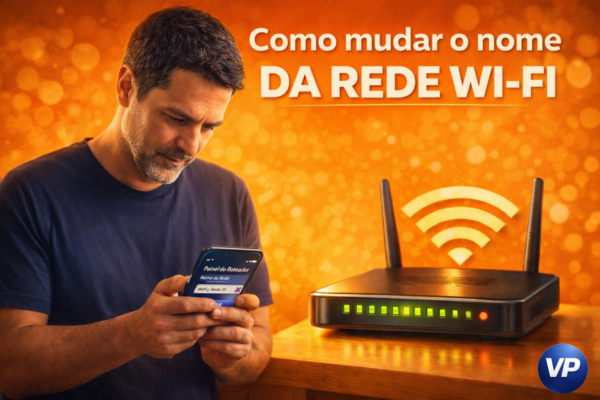
Agora vamos ao processo prático.
1. Entre nas configurações sem fio
Dentro do painel do roteador, toque na área relacionada a Wi-Fi ou Wireless.
Em alguns modelos, você verá duas redes:
- 2.4 GHz
- 5 GHz
Isso é normal.
Se aparecerem dois campos de nome, significa que você pode personalizar cada um separadamente.
2. Apague o nome antigo e escreva um novo
No campo SSID, apague o nome atual e digite o novo.
Dicas práticas que aprendi na prática:
- evite usar dados pessoais (nome completo, endereço, apartamento)
- prefira algo curto e fácil de reconhecer
- não use caracteres estranhos ou emojis
- evite espaços excessivos
Exemplo simples:
Casa_Sala
WiFi_AP_01
Rede_Principal
Funcional > criativo.
3. Salve as alterações
Depois de escolher o novo nome, toque em:
- Salvar
- Apply
- Save
(depende do modelo)
O roteador vai reiniciar o Wi-Fi automaticamente.
Isso leva de 10 a 40 segundos na maioria dos casos.
4. Reconecte seus dispositivos
Assim que o Wi-Fi voltar, o nome antigo vai desaparecer da lista.
Você precisará:
- selecionar o novo nome
- inserir a senha novamente
Sim — isso acontece em todos os aparelhos: celular, TV, notebook, Alexa, câmera, etc.
Aqui vai um alerta pouco óbvio: se você tem muitos dispositivos conectados, faça isso num horário tranquilo. Já tentei mudar o nome com gente usando streaming em casa… não recomendo.
Aproveitando que você já está no painel do roteador, muita gente prefere também trocar a senha do Wi-Fi para deixar a rede mais organizada e segura.
Um erro comum que eu já cometi (e você pode evitar)
Na primeira vez que fiz isso, alterei apenas o nome da rede 2.4 GHz e deixei o 5 GHz com o nome antigo.
Resultado: metade dos aparelhos continuou conectando na rede velha.
Demorei alguns minutos para entender o que estava acontecendo.
Desde então, sempre padronizo:
- mesmo nome nas duas bandas
ou - nomes diferentes, mas claros (ex: Casa_2G e Casa_5G)
Isso evita confusão depois.
E se a opção não aparecer?
Pode acontecer.
Alguns cenários comuns:
🔸 Interface simplificada do provedor
Alguns provedores escondem opções avançadas. Nesse caso, procure por “Modo avançado” ou algo parecido.
🔸 Acesso limitado
Se o painel estiver bloqueado, só o suporte da operadora consegue liberar.
🔸 App do fabricante
Alguns roteadores permitem mudar o nome direto pelo aplicativo oficial, o que às vezes é até mais fácil que o navegador.
Pequena mudança, grande impacto
Depois que você muda o nome do Wi-Fi, tudo começa a fazer mais sentido:
- você reconhece sua rede na hora
- evita conectar errado
- organiza melhor os dispositivos
- prepara o terreno para melhorar sinal e estabilidade
Aqui em casa, essa foi a base para resolver vários problemas de conexão que eu achava que eram “defeito da internet”.
Não eram. Era falta de organização.
Por que este passo é tão importante dentro do nosso bloco Wi-Fi?
Porque agora você já:
✅ acessa o roteador
✅ personaliza a rede
Isso significa que você está no controle.
No próximo artigo, vamos avançar para algo ainda mais prático: melhorar o sinal do Wi-Fi — especialmente útil para quem sofre com internet fraca em quartos mais afastados ou ambientes com muitas paredes.
Fechamento realista
Mudar o nome da rede Wi-Fi é simples, rápido e extremamente útil.
Não é coisa de técnico.
Não exige conhecimento avançado.
É apenas uma etapa básica de organização digital que muita gente ignora.
Se você chegou até aqui, aproveite o embalo: faça a alteração agora mesmo.
Esses pequenos ajustes, quando somados, transformam completamente a experiência com a internet em casa.