
📶 Como acessar o roteador pelo celular (guia prático para quem quer controlar o próprio Wi-Fi)
Se você já passou pela situação de internet lenta, sinal fraco em alguns cômodos ou simplesmente quis trocar a senha do Wi-Fi e travou logo no começo, saiba de uma coisa: tudo isso começa com um passo simples — acessar o roteador.
E sim, dá pra fazer isso direto pelo celular.
Mas ATENÇÃO, este conteúdo é destinado exclusivamente a usuários que desejam acessar e configurar o próprio roteador, dentro da sua rede doméstica, para ajustes legítimos como troca de senha, melhoria de sinal e manutenção básica do Wi-Fi.
Eu mesmo demorei para aprender. No início, sempre dependia de alguém: técnico, amigo, parente mais “entendido”. Até o dia em que precisei resolver um problema de conexão num domingo à noite. Sem suporte, sem computador por perto. Foi ali que aprendi, na marra, a acessar o roteador pelo smartphone.
Desde então, isso virou conhecimento básico aqui em casa.
Neste artigo vou te mostrar exatamente como fazer isso, de forma prática, sem linguagem técnica desnecessária.
Por que aprender a acessar o roteador pelo celular muda o jogo?
Porque dá autonomia.
Quando você consegue entrar no painel do roteador, passa a resolver sozinho coisas como:
- trocar a senha do Wi-Fi
- mudar o nome da rede
- ver quem está conectado
- melhorar o sinal
- reiniciar ou resetar o aparelho
- corrigir falhas simples de conexão
Na prática, isso evita ligações para suporte por problemas pequenos e economiza tempo (e paciência).
Não é exagero dizer que a maioria das dores domésticas com internet se resolvem ali dentro.
Antes de tudo: o que é “acessar o roteador”?
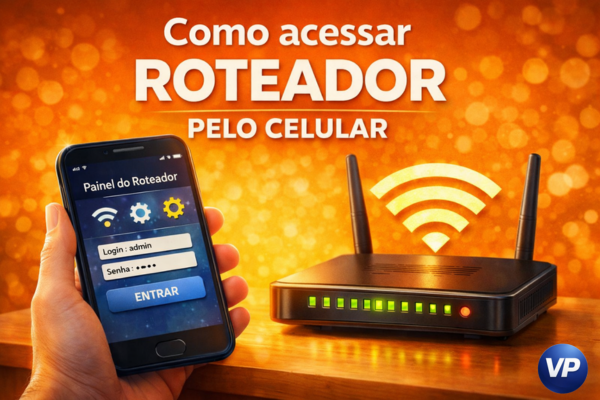
Acessar o roteador significa entrar na área administrativa dele — uma espécie de painel de controle onde ficam todas as configurações da sua rede.
Esse painel pode ser aberto:
- pelo navegador do celular (Chrome, Safari etc.)
- ou por aplicativo oficial do fabricante, quando disponível
É ali que você manda na sua internet.
Passo a passo: como acessar o roteador pelo celular
Vamos ao processo mais comum, que funciona para a maioria dos modelos.
1. Conecte seu celular ao Wi-Fi do próprio roteador
Parece óbvio, mas muita gente erra aqui.
Você precisa estar conectado exatamente na rede daquele roteador que quer configurar. Não pode ser dados móveis.
Dica prática: desligue o 4G/5G por alguns segundos para garantir.
2. Abra o navegador do celular
Pode ser qualquer um:
- Chrome
- Safari
- Edge
- Firefox
Funciona igual abrir um site.
3. Digite o endereço do roteador
Na barra de endereços, tente primeiro:
- 192.168.0.1
ou - 192.168.1.1
Esses são os IPs mais usados.
Digite exatamente assim e toque em “Ir”.
Se não abrir, não se desespere — alguns modelos usam endereços diferentes ou links próprios.
4. Informe login e senha de administrador
Vai aparecer uma tela pedindo usuário e senha.
Se nunca foi alterado, geralmente está:
- embaixo do roteador (etiqueta)
- na caixa do aparelho
- no manual
Normalmente algo como:
usuário: admin
senha: admin
ou variações parecidas.
Aqui vai um alerta importante que quase ninguém fala:
muita gente confunde a senha do Wi-Fi com a senha do painel do roteador — são coisas diferentes.
5. Pronto: você entrou no painel
Se deu certo, você já está dentro da central de controle.
A partir daqui, dá para fazer praticamente tudo relacionado à sua rede.
E se não funcionar?
Alguns problemas são bem comuns:
❌IP não abre
Pode ter sido alterado. Nesse caso, vá nas configurações do Wi-Fi do celular, toque na rede conectada e procure por “Gateway” ou “Roteador”. Esse número é o endereço correto.
❌Login ou senha não funcionam
Alguém já pode ter mudado antes.
Se ninguém lembrar, só resta resetar o roteador (falamos disso no nosso artigo Como Resetar o Roteador).
❌Painel bloqueado pela operadora
Alguns provedores limitam o acesso administrativo.
Se isso acontecer, você precisará entrar em contato com eles para liberar.
Vale usar aplicativo do fabricante?
Em muitos casos, sim.
Marcas como TP-Link, D-Link, Intelbras e Huawei oferecem apps que facilitam bastante.
Eles permitem:
- ver dispositivos conectados
- mudar configurações básicas
- reiniciar o roteador
- testar velocidade
Para quem não gosta de mexer em painel técnico, costuma ser mais amigável.
No meu caso, já usei os dois métodos. Para ajustes rápidos, o app é ótimo. Para configurações mais completas, prefiro o navegador.
Um aprendizado pessoal (que pode te poupar dor de cabeça)
No começo, eu só acessava o roteador quando dava problema.
Hoje faço diferente.
Sempre que instalo um roteador novo, já entro no painel e:
- mudo a senha administrativa
- verifico o nome da rede
- salvo os dados num local seguro
Isso evita aquela situação clássica de “preciso acessar agora e não lembro de nada”.
Pode parecer detalhe, mas faz toda diferença.
Por que isso é tão importante?
Porque este é o ponto de partida.
Sem acesso ao roteador, você não consegue:
- mudar nome da rede
- melhorar o sinal
- corrigir instabilidades
- resetar corretamente
Ou seja: dominar esse passo inicial te dá controle total sobre os próximos.
Fechamento direto (e realista)
Acessar o roteador pelo celular não é coisa de técnico.
É habilidade básica para qualquer pessoa que usa internet em casa.
Você não precisa entender de redes, protocolos ou configurações avançadas.
Precisa apenas saber entrar no painel.
Depois disso, tudo fica mais simples.
Se hoje você ainda depende de alguém para resolver esses pequenos problemas, recomendo de verdade: pratique esse acesso agora, enquanto está tudo funcionando.
Quando der problema, você vai agradecer por já saber o caminho.